
Udskrivning af foto fra et hukommelseskort på disketiketten
Du kan udskrive et foto, der er gemt på et hukommelseskort på disketiketten på den printbare disk.
 Vigtigt
-
Du kan ikke udskrive på 8 cm/3,15 tommer printbare diske.
-
Monter ikke diskholderen, og anbring ikke den printbare disk, før der vises en meddelelse, hvor du bliver bedt om at gøre det. Hvis du gør det, kan det beskadige printeren.
-
Vælg
 Udskriv (Print) på skærmbilledet HJEM.
 -
Vælg
 Fra huk.kort (From mem. card).
Udskrifsmenuer fra hukommelseskortet vises.
-
Vælg
 Udskriv fotos til disketiket (Print photos to disc label).
Skærmbilledet til angivelse af udskriftsområdet vises.
-
Indsæt hukommelseskortet i kortstikket.
 Bemærk
-
Når du isætter hukommelseskortet, før du får vist menuerne for hukommelseskortet, vises skærmbilledet til valg af foto i Vælg fotoudskrift (Select photo print).
For at få vist skærmbilledet HJEM skal du berøre knappen HJEM (HOME).
-
Hvis der ikke er nogle fotodata, der kan udskrives, gemt på hukommelseskortet, vises Data af den understøttede type er ikke gemt. (Data of supported types are not saved.) på den berøringsfølsomme skærm.
-
Hvis der er gemt mere end 2.000 fotodata på hukommelseskortet, opdeles fotodataene automatisk i grupper pr. 2.000 fotos i omvendt kronologisk rækkefølge (dato for seneste ændring). Tjek den meddelelse, der vises på den berøringsfølsomme skærm, og vælg OK.
-
-
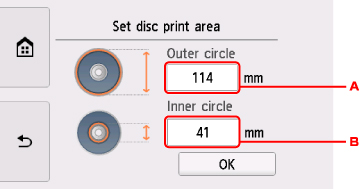
Angiv udskriftsområde.
-
Angiv den ydre cirkel.
-
Angiv den indre cirkel.
Bemærk-
Mål den ydre og indre diameter på den printbare disks udskriftsside, og sørg for at angive en mindre værdi end den målte værdi for den ydre diameter og en værdi, der er større end den målte værdi for den indre diameter.
-
Du kan få oplysninger om printbare diske hos de respektive producenter.
-
-
Angiv mængden af blæk.
Hvis udskriftsresultatet er sløret, skal du vælge Farvebestandig (Bleed-proof). Sløring kan reduceres ved udskrivning med mindre blæk.
-
Vælg et foto, du vil udskrive.
Bemærk-
Andre indstillinger
-
-
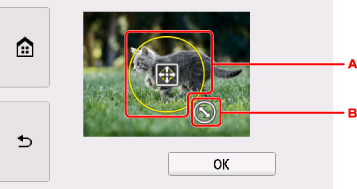
Angiv udskriftsområdet med beskæring.
-
Træk for at placere beskæringsrammen.
-
Træk for at angive størrelsen på beskæringsrammen.
Når det område, der skal beskæres, angives, vises skærmbilledet til bekræftelse af udskriftsindstillingen.
-
-
Kontrollér indstillingerne, og berør knappen Farve (Color).
-
Følg instruktionerne på skærmen for at indstille den printbare disk.
Bemærk-
Du kan se, hvordan du indstiller den printbare disk, ved at vælge Sådan angives (How to set).
-
Du kan finde flere oplysninger om indstilling af den printbare disk i:
-
-
Vælg OK.
Printeren starter udskrivningen.
Bemærk-
Tryk på knappen Stop for at annullere udskrivningen.
-
Lad diskens udskriftsside tørre af sig selv efter udskrivning. Brug ikke en hårtørrer, og udsæt ikke disken for direkte sollys for at tørre blækket. Rør ikke ved udskriftssiden, før blækket er tørt.
-
For at opnå den bedste kvalitet anbefales vi, at du stopper udskrivningen for hver 10 diske, hvis du udskriver mere end 10 diske i træk. Hvis du vil stoppe udskrivningen, skal du fjerne diskholderen fra printeren og lukke diskholderstyret. Når der er gået ca. tre minutter, skal du åbne det indvendige dæksel, lægge diskholderen i printeren og genoptage udskrivning.
-
Hvis udskriften ikke er justeret korrekt, skal du justere udskriftspositionen ved hjælp af Juster diskudskriftsområde (Adjust disc print area) i Udskrivningsindstillinger (Print settings) under Enhedsindstillinger (Device settings).
-
